# Tutoriel Public
# Wordpress
# Créé un nouveau Panier Personnalisé
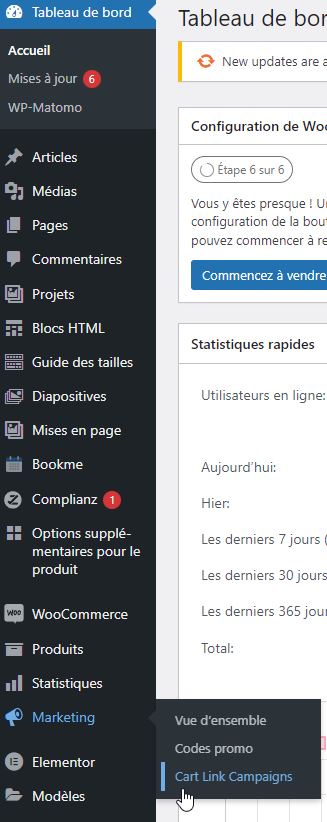
Allez dans le Tableau de Bord
Puis dans la section marketing -> Cart Link Campaings
[](https://wiki.gemlink.link/uploads/images/gallery/2022-12/JMKchrome-5xx1dziovi.jpg)
Pour créé un nouveau panier personnalisé appuyer sur le bouton **Ajouter**
[](https://wiki.gemlink.link/uploads/images/gallery/2022-12/tVmimage.png)
Définissez un titre pour le lien qui sera présent et visible dans le lien personnalisé
exemple : si le titre est "**Allan**" le lien sera [https://priscilocksart.fr/allan/](https://priscilocksart.fr/allan/)
[](https://wiki.gemlink.link/uploads/images/gallery/2022-12/7AGimage.png)
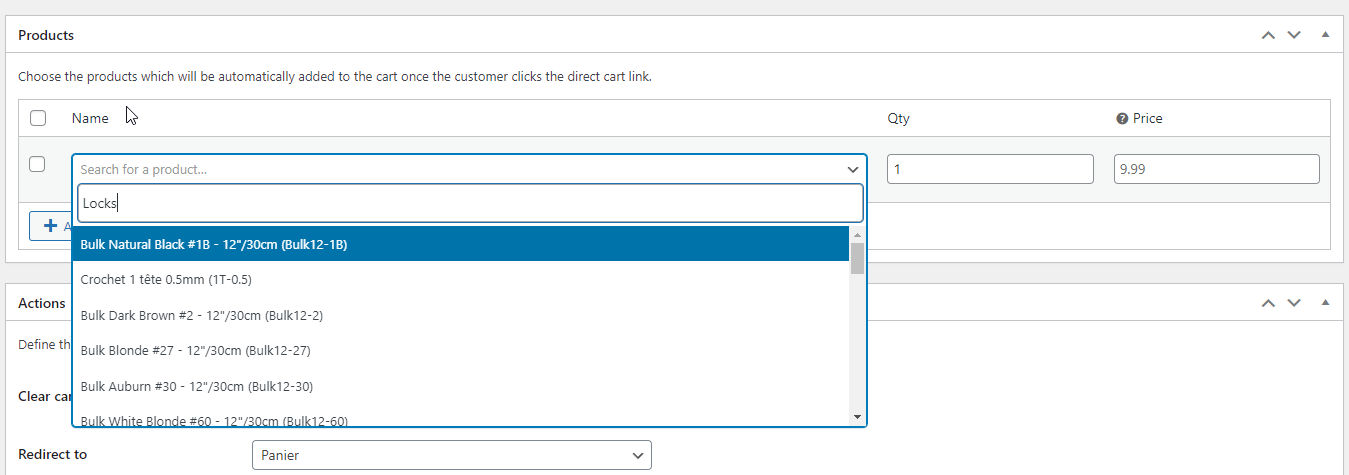
Pour ajouter un produit au panier , cliquez sur "***Add product"***
[](https://wiki.gemlink.link/uploads/images/gallery/2022-12/qPyimage.png)
Tapez 3 caractère du produit que vous chercher à ajouter dans le panier puis la quantité et le prix personnalisé à droite
Attention , le prix mis dans le panier personnalisé est unique et peux ne pas être le même que le prix afficher dans la boutique. Ceci est parfait si vous voulez faire des prix personnalisés pour le client
[](https://wiki.gemlink.link/uploads/images/gallery/2022-12/a0Yimage.png)
Dans la section Action , pensée a toujours coché la case " **Clear cart when visiting this url** "
[](https://wiki.gemlink.link/uploads/images/gallery/2022-12/pwpimage.png)
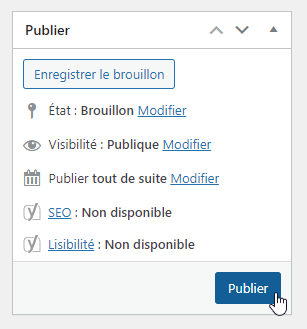
Puis Publier le lien
[](https://wiki.gemlink.link/uploads/images/gallery/2022-12/0u2image.png)
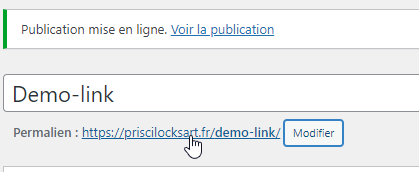
Une fois publier un lien sera créé, vous n'avez plus qu'a le copier et l'envoyer pour le client
[](https://wiki.gemlink.link/uploads/images/gallery/2022-12/SLRimage.png)
# Email